jueves, 23 de noviembre de 2017
Como encontrar reglas o monitores de SCOM basados en su workflow name
Hace poco estuve revisando el Eventviwer de un servidor y observe muchos eventos provocados por el agente de SCOM y solo venia el nombre de Work Flow que provocaba el evento , no tenia pista de como encontrarlo ya que el formato era algo asi _DDE3FC3A_D5A0_4ED4_92D8_915DBBCAA4B6_
encontre unos comandos de power shell que me ayudaron mucho en el
Para SCOM 2007
(Get-Rule | Where {$_.name -match 'workflow.name'}).DisplayName
(Get-Monitor | Where {$_.name -match 'workflow.name'}).DisplayName
Para SCOM 2012
(Get-SCOMRule | Where {$_.name -match 'workflow.name'}).DisplayName
(Get-SCOMMonitor | Where {$_.name -match 'workflow.name'}).DisplayName
En mi caso yo estaba utilizando SCOM 2012, mi linea quedo asi:
(Get-SCOMRule | Where {$_.name -match '_DDE3FC3A_D5A0_4ED4_92D8_915DBBCAA4B6_'}).DisplayName
Esto me arrojo el nombre de la regla
KHI: The Exchange Information Store: Delivery Blocked: Low Database Space.
Les dejo la liga original
https://social.technet.microsoft.com/Forums/systemcenter/en-US/85e5b53d-709d-474f-94f1-09cb73d4d281/how-to-find-a-rule-or-monitor-based-on-workflow-name?forum=operationsmanagerdeployment
Esto saldra antes del leer mas
Esto saldra en la pagina al pulsar leer mas


miércoles, 7 de marzo de 2012
Directorio Activo Y PowerShell Facil
Esta semana tenia la tarea de obtener un reporte con los usuarios de uno de los directorios activos que administro. Necesitaba obtener
Nombre y su ultimo Logeo.
Rapidamente encontre un Script de Power Shell
http://gallery.technet.microsoft.com/scriptcenter/c69303e3-7978-4c5a-bf28-e55e9a71082c
1: $searcher = New-Object DirectoryServices.DirectorySearcher([adsi]"")
2: $searcher.filter = "(objectclass=user)"
3: $users = $searcher.findall() 4: 5: Foreach($user in $users)
6: {7: if($user.properties.item("lastLogon") -ne 0)
8: {9: $a = [datetime]::FromFileTime([int64]::Parse($user.properties.item("lastLogon")))
10: "$($user.properties.item(`"name`")) $a"
11: } 12: }Pero por una extraña razon solo me arrojaba 1000 registros, investigando me ecnontre con una herramienta que me facilito todo el trabajo
http://www.quest.com/powershell/activeroles-server.aspx
Es un complemento para PowerShell que nos ayuda a administrar un AD
Despues de instalarlo puder realizar el mismo reporte con una sola linea.
Get-qaduser -dudip -sizelimit 0 -IncludedProperties EmployeeId | select logonname,name, displayname,lastlogon | export-csv c:\listado_usuarios.txt
Informacion encontrada en:
http://www.megacrack.es/2011/01/15/consultar-todos-los-servidores-en-ldap-a-travs-de-powershell/
http://www.megacrack.es/2011/01/15/consultar-todos-los-servidores-en-ldap-a-travs-de-powershell/
miércoles, 29 de febrero de 2012
Windows 8 Preview
Microsoft ya libero para que descarguemos , instalemos y probemos el nuevo Windows 8.
Esta version ta vez cambie un poco cuando Microsoft libere la version oficial a la venta , pero por lo pronto Microsoft recomienda que la instalen en una Maquina virtual ,o en una particion aparte de su actual sistema operativo
Que la disfruten
sábado, 25 de febrero de 2012
BOX : Almacenamiento en la nube de 50 GB gratis
Ahora con las tabletas, los smartphone se esta convirtiendo en una necesidad que nuestros documentos, nuestra musica, nuestros videos etc esten en la nube.
Box ofrece un intercambio fácil y seguro desde cualquier lugar, permitiéndole almacenar archivos en línea de forma sencilla, enviar grandes archivos rápidamente, acceder a contenidos desde su tableta o teléfono Android y colaborar con otros usuarios. ¡Desde ahora y hasta el viernes 23 de marzo de 2012, inicie sesión para obtener 50 GB gratis en su cuenta!
La puedes descargar de www.box.com o directo desde el market de android
Tambien esta dispobible para Mac Android BlackBerry

lunes, 23 de enero de 2012
Cursos y Manuales Microsoft Gratis Para Descarga
Recientemente tome el curso:
6422A Implementing and Managing Windows Server 2008 Hyper-V
dentro del material que nos entregaron esta la liga para descargar los manuales y laboratorios del curso
http://www.microsoft.com/learning/en/us/training/companionmoc.aspx
dentro de la liga estan disponibles mas cursos y manuales de Windows, Sql , Exchange, Programacion , Sharepoint, etc
Lo mejor de todo es que son gratis.
Espero que les sirva y se animen a certificarse en alguna tecnologia Microsoft
miércoles, 18 de enero de 2012
¿Que Es La Ley SOPA?

Todo radica en que de aprobarse esta ley el Departamento de Justicia de Estados Unidos tendría el derecho de cerrar sin hacer ninguna investigación cualquier sitio que viole las leyes de derechos de autor. O dicho de otro modo, que contenga en su sitio un material con Copyright sin autorización del correspondiente creador. Y sí, sería un completo caos: ¿Te imaginas tener que conseguir el permiso de la casa disquera de Cristina Aguilera para poder incluir su video en tu sitio web?
martes, 10 de enero de 2012
Editor de Paginas Web
Les comparto este exelente editor de paginas Web , facil de usar, Y LO MAS IMPORTANTE GRATIS. Lo han llegado a comparar con DreamWeaver Existe Versiones para Windows y para Linux http://kompozer.net/

viernes, 15 de abril de 2011
Actualizacion Masiva de Password Locales
Encontré esta herramienta de sysinternals que permite hacer cambio masivos de passwords a usuarios locales es sencillo y nos va a ahorrar tiemp
La herramienta se llama PsPasswd v1.22 es parte del conjunto de herramientas PSTools DESCARGA AQUI
Se baja , se descomprime , la primera ocasión que se va utilizar nos aparece los términos de la licencia
Desde una ventana de comandos podemos ejecutar el comando con los siguientes parámetros
pspasswd \\servidor124 Administrator Password10
\\servidor124 ========= equipo remoto al que se le va establecer la contraseña
Administrator ========= Nombre del usuario que se le va modificar el password
Password10 ========= Nueva contraseña
Mi BAT luce asi
pspasswd \\servidor124 Administrator Password10
pspasswd \\servidor125 Administrator Computers10
pspasswd \\servidor126 Administrator Contraseña.10
pspasswd \\servidor127 Administrator Passwordn10
pspasswd \\servidor128 Administrator NContra10
Al momento de ejecutar el BAT pongo la opción de que genere un log
Password.bat > c:\log.txt
Para cambiar el password del Administrador local en todos los equipos por un mismo password es más sencillo porque es una misma contraseña solo necesitamos tener un archivo con la lista de equipos que vamos a modificar y la sintaxis es algo así
Pspasswd @c:\lista.txt HPADMIN Password01
jueves, 10 de marzo de 2011
Playlist Salsa Romantica
Ahora les comparto este PlayList
lo cree con
http://uploadingit.com es una aplicacion tipo rapidshare o megaupload gratuita que me permite subir archivos de hasta 200 mb , y me permite almacenar hasta 10 gb de manera gratuita. Trae una opcion que genera el codigo HTML para generar el reproductor de las canciones que hayas subido.
Pero puedes subir y compartir , peliculas, documentos etc
lo cree con
http://uploadingit.com es una aplicacion tipo rapidshare o megaupload gratuita que me permite subir archivos de hasta 200 mb , y me permite almacenar hasta 10 gb de manera gratuita. Trae una opcion que genera el codigo HTML para generar el reproductor de las canciones que hayas subido.
Pero puedes subir y compartir , peliculas, documentos etc
martes, 1 de marzo de 2011
Borre Mi Pending Request de un Certificado de IIS. ¿Ahora Como Proceso Mi Certificado?
Recientemente necesitaba instalar un certificado digital para un sitio Web. Desde el IIS realice el Request decertificado , y lo envie a la entidad certificadora.Me llego el certificado para importarlo a mi sitio de IIS pero me encontre que por descuido o por error habia borrado el Pending Request. Por tal razon no podia ver el certificado para importarlo al sitio. Tube que realizar los siguientes pasos que les describo a continuacion.
lunes, 28 de febrero de 2011
Forense: Desifrando los enventos Event IDs 528 , 540 y ID 538
Event IDs 528 and 540 signify a successful logon, event ID 538 a logoff and all the other events in this category identify different reasons for a logon failure. However, just knowing about a successful or failed logon attempt doesn’t fill in the whole picture. Because of all the services Windows offers, there are many different ways you can logon to a computer such as interactively at the computer’s local keyboard and screen, over the network through a drive mapping or through terminal services (aka remote desktop) or through IIS. Thankfully, logon/logoff events specify the Logon Type code which reveals the type of logon that prompted the event.
Logon Type 2 – Interactive (Logeo Interactivo)
This is what occurs to you first when you think of logons, that is, a logon at the console of a computer. You’ll see type 2 logons when a user attempts to log on at the local keyboard and screen whether with a domain account or a local account from the computer’s local SAM. To tell the difference between an attempt to logon with a local or domain account look for the domain or computer name preceding the user name in the event’s description. Don’t forget that logon’s through an KVM over IP component or a server’s proprietary “lights-out” remote KVM feature are still interactive logons from the standpoint of Windows and will be logged as such.
Logon Type 3 – Network (Logeo De Red)
Windows logs logon type 3 in most cases when you access a computer from elsewhere on the network. One of the most common sources of logon events with logon type 3 is connections to shared folders or printers. But other over-the-network logons are classed as logon type 3 as well such as most logons to IIS. (The exception is basic authentication which is explained in Logon Type 8 below.)
Logon Type 4 – Batch (Tareas Programadas)
When Windows executes a scheduled task, the Scheduled Task service first creates a new logon session for the task so that it can run under the authority of the user account specified when the task was created. When this logon attempt occurs, Windows logs it as logon type 4. Other job scheduling systems, depending on their design, may also generate logon events with logon type 4 when starting jobs. Logon type 4 events are usually just innocent scheduled tasks startups but a malicious user could try to subvert security by trying to guess the password of an account through scheduled tasks. Such attempts would generate a logon failure event where logon type is 4. But logon failures associated with scheduled tasks can also result from an administrator entering the wrong password for the account at the time of task creation or from the password of an account being changed without modifying the scheduled task to use the new password.
Logon Type 5 – Service (Servicios de Windows ejecutados atraves de una User)
Similar to Scheduled Tasks, each service is configured to run as a specified user account. When a service starts, Windows first creates a logon session for the specified user account which results in a Logon/Logoff event with logon type 5. Failed logon events with logon type 5 usually indicate the password of an account has been changed without updating the service but there’s always the possibility of malicious users at work too. However this is less likely because creating a new service or editing an existing service by default requires membership in Administrators or Server Operators and such a user, if malicious, will likely already have enough authority to perpetrate his desired goal.
Logon Type 7 – Unlock (Desbloqueo de maquinas con protector de pantalla)
Hopefully the workstations on your network automatically start a password protected screen saver when a user leaves their computer so that unattended workstations are protected from malicious use. When a user returns to their workstation and unlocks the console, Windows treats this as a logon and logs the appropriate Logon/Logoff event but in this case the logon type will be 7 – identifying the event as a workstation unlock attempt. Failed logons with logon type 7 indicate either a user entering the wrong password or a malicious user trying to unlock the computer by guessing the password.
Logon Type 8 – NetworkCleartext (Conexion de red sin encriptacion de password)
This logon type indicates a network logon like logon type 3 but where the password was sent over the network in the clear text. Windows server doesn’t allow connection to shared file or printers with clear text authentication. The only situation I’m aware of are logons from within an ASP script using the ADVAPI or when a user logs on to IIS using IIS’s basic authentication mode. In both cases the logon process in the event’s description will list advapi. Basic authentication is only dangerous if it isn’t wrapped inside an SSL session (i.e. https). As far as logons generated by an ASP, script remember that embedding passwords in source code is a bad practice for maintenance purposes as well as the risk that someone malicious will view the source code and thereby gain the password.
Logon Type 9 – NewCredentials (corriendo aplicaciones con RunAs)
If you use the RunAs command to start a program under a different user account and specify the /netonly switch, Windows records a logon/logoff event with logon type 9. When you start a program with RunAs using /netonly, the program executes on your local computer as the user you are currently logged on as but for any connections to other computers on the network, Windows connects you to those computers using the account specified on the RunAs command. Without /netonly Windows runs the program on the local computer and on the network as the specified user and records the logon event with logon type 2.
Logon Type 10 – RemoteInteractive (Escritorio remoto)
When you access a computer through Terminal Services, Remote Desktop or Remote Assistance windows logs the logon attempt with logon type 10 which makes it easy to distinguish true console logons from a remote desktop session. Note however that prior to XP, Windows 2000 doesn’t use logon type 10 and terminal services logons are reported as logon type 2.
Logon Type 11 – CachedInteractive (Credenciales guardadas en cache tipico dispositivos moviles)
Windows supports a feature called Cached Logons which facilitate mobile users. When you are not connected to the your organization’s network and attempt to logon to your laptop with a domain account there’s no domain controller available to the laptop with which to verify your identity. To solve this problem, Windows caches a hash of the credentials of the last 10 interactive domain logons. Later when no domain controller is available, Windows uses these hashes to verify your identity when you attempt to logon with a domain account.
miércoles, 27 de octubre de 2010
¿Que tanto Twitteas?
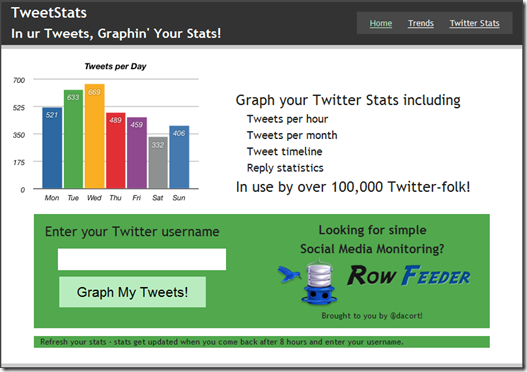
Esta buenisima pagina te saca graficas de nuestros tweets
solo tenemo que dar el nombre de la cuenta de twitter que queremos ver su trafico en la web
y nos aparece por mes , por dia, nos dice que horas son las que mas utilizamos para twitterar, tambien con quien twitteamos masseguido , a quien le damos mas RT y un monton de cosas mas
Me sorprendi que en un dia tuve 280 twitts
Que tal salieron ustedes?
La pagina es
Convertir Minusculas a Mayusculas Excel
Esta semana tenia un inventario de servidores donde algunos datos estaban en mayusculas y otros en minusculas y ocupabamos ponertodo en mayusculas, hacerlo de manera manual me iva a tomar mucho tiempo asi que encontre esto que les puede ayudar
Primero encontre la funcion
=upper
con la syntaxis
=upper(A1)
pero esto me creaba otra celda con el texto en mayusculas , no era lo que yo buscaba
Se resolvio utilizando este esta pequeño codigo de Visual Basic
Public Sub mayuscula2()
Set rgColA = Range("aO2:AO5000")
Dim rg As Range
For Each rg In rgColA. Cells
rg. Value = UCase(rg. Text)
Next
End Sub
Comprueba si tu password es dificil de Hakear
“Andres fijate que estan hakeando mucho al Facebook”
Esto fue lo que hace poco me dijo un amigo. Despues le pregunte que password tenia su facebook
y me dijo que era sunombremas el año de nacimiento
Cual quier persona con un poco de sentido comun podra saber nuestro password facilmente si utilizamos ese tipo de contraseñas
Un sitio Web realizo un estudio y recopilo los 500 contraseñas mas comunes.
.
Según el sitio web, una de cada diez personas (¿solamente?) utiliza habitualmente una de estas palabras como sus passwords… lo que nos convierte en una presa fácil para todos aquellos aprendices de hackers que disfrutan accediendo a cuentas de terceros.
El top ten de password mas populares fue:
| 1.- | 123456 |
| 2.- | password |
| 3.- | 12345678 |
| 4.- | 1234 |
| 5.- | pussy |
| 6.- | 12345 |
| 7.- | dragon |
| 8.- | qwerty |
| 9.- | 696969 |
| 10.- | mustang |
para ver la lista completa revisa aqui
jueves, 7 de octubre de 2010
20 Shortcuts esenciales para tu PC

20 Shortcuts esenciales para tu PC
Todos sabemos que en windows hay muchas maneras de hacer una misma cosa, osea por ejemplo para copiar alguna palabra no vamos a Edicion>Copiar simplemente oprimimos en el teclado Ctrl + C y para pegarlo un Ctrl + V . Todos tenemos nuestros Shortcuts favoritos, Un Shortcut es la combinacion de dos o mas teclas ejecutan una accion al ser oprimidas al mismo tiempo
Yo prefiero usar los shorcuts para ahorrarme tiempo , aqui les pongo 20 shortcuts que nos ahorran un monton de tiempo . Muchos no los conoces aun que deberias
Comenzando con los basicos
Copiar un elemento seleccionado Ctrl +C
Cortar un elemento seleccionado Ctrl+X
Pegar un elemento selccionado Ctrl+V
Deshacer una accion Ctrl+Z
Seleccionar todo Ctrl+A
imprimir Ctrl+P
Trabajando con Ventanas Abiertas
Posiblemente tu utilizas tu PC para hacer un monton de tareas a la ves. Estos shortcuts te va facilitar pasar de una aplicacion a otra
-
Minimize la ventana
Windows logo key+ Down Arrow
Minimizing a window is a surefire way to see what's underneath it. And it's fast to use the shortcut. If the window is maximized already (covering the entire screen) it'll go to “normal” size. And if it's normal size, it'll minimize entirely. -
Maximize la ventana
Windows logo key
Maximizing windows works the same way. -
Switch entre ventanas abiertas
ALT + Tab
If you have lots of open windows and you're not sure exactly which one you need, press ALT + Tab, and get a quick thumbnail view of all open windows.
. Luego, mientras mantienes precionado la tecla ALT , presiona varias veces la tecla Tab para que avances entre ventanas y detente en la que tu quieres -
Mostrar el Escritorio
Windows logo key
Esa este Shortcut cuando tengas muchas ventanas maximizadas y quieras minimizar todas a la vez


Get even funkier with window management
It may surprise you to learn that there are even more options when it comes to dealing with your open windows and programs—but there are.
-
Multitask with multiple monitors
Windows logo key
Do you use more than one monitor at a time? Now you can shift an open window to your other monitor in less than a second. -
Make Snap a snap.
Windows logo key
If you haven't checked out Snap, you're missing out. It's the perfect way to compare two documents side by side. Use the shortcut for Snap to make it snappier.
While pressing the Windows logo key, click the right or left arrow to snap your document to one side.
Select another document, and do the same thing to compare them side by side.

Manage tasks
You're probably more than familiar with the Ctrl+Alt+Delete shortcut to manage tasks. But did you know that there are shortcuts for performing some of those tasks directly?
-
Open Task Manager
Ctrl + Shift + Escape
This simple shortcut whisks you straight to Task Manager—without any intermediary steps. -
Lock your PC or switch users
Windows logo key
This simple shortcut locks your PC with a single click and instantly displays the log in screen.

Work with items on the taskbar
The Windows 7 taskbar is big, flexible, and feature rich. You can use shortcuts to make working with it even easier.
-
Open a new instance of a program
Shift + Click a taskbar icon
I like Internet Explorer tabs—but sometimes it's easier to launch a new browser. It's simple: just click the Internet Explorer icon while holding down Shift. -
Toggle between documents
Ctrl + Click a taskbar icon
Let's say you have five open Word documents. You can click on the Word icon in the taskbar to view thumbnails of each. And if you press Ctrl before you click on the icon, you can scroll through each one fully.
Display your way
No matter how you want to view your PC, shortcuts help you get there faster.
-
Choose a presentation display mode
Windows logo key
Whether you're giving a presentation or are using multiple monitors, it's simple to switch settings. -
Zoom in, zoom out
Windows logo key
This lets you zoom in to better see small text on a Web page or to check out the pixels on a photo.


Y cuando necesites ayuda de algo
F1. Este es el shortcut mas simple que hay .Cuando todo lo demas falle , y no estas seguro de lo que hay que hacer , Preciosan F1.
Mira la lista completa de Shortcuts View the complete list.
Sacado de
http://www.microsoft.com/windows/explore/20-pc-shortcuts.aspx
Nuevas Oportunidades De Empleo
Que tal , esta ves les tengo dos oportunidades de trabajo para Monterrey
1.- Un amigo esta solicitando 12 Cadistas ( Dibujastes de Autocad) conocimientos basicos
interesados contactar a Pedro Treviño
tel de la ofc es el 83 400 412
2.- La otra oportunidad es para un agente de ventas de licenciamiento Microsoft , se requiere conocimientos de los productos microsoft
Intersados contactar a Mariana Ramirez al 81287000
miércoles, 22 de septiembre de 2010
TechNet Edge
Nuevo Sitio de Microsoft donde podras encontrar screencasts , podcasts y articulos que ayudaran a los profesionales de TI a estar actualizados en las ultimas tecnologias Microsoft
clic aqui : TechNet Edge
viernes, 23 de julio de 2010
10 razones por que no deberias usar linux
-
En las reuniones matinales entorno a la máquina de café se habla de los últimos virus sufridos por todo el mundo, menos usted, y se siente por ello marginado.
-
La ausencia de estrés y de cabreos enfurecedores delante de su ordenador le está convirtiendo en una blanda, plácida y sebosa bola de grasa, mientras que sus compañeros se mantienen tensos y alerta todo el día, estallando en un torbellino irascible a la menor ocasión. Usted envidia su combatividad.
-
Al no tener que recordar números de serie, claves, keywords, códigos de registro y períodos de evaluación, su memoria se está deteriorando preocupantemente. Sus compañeros, en cambio, recuerdan cientos de útiles y vitales códigos de registro, los cuales intercambian placenteramente, sin que usted pueda participar de su gozo.
-
La falta de impactantes pantallazos azules está atrofiando el pigmento azul de su retina, por lo que su oculista le ha recomendado que mire fijamente durante varias horas al día al logotipo de IBM. Sus compañeros, en cambio, han hiperdesarrollado su pigmento azul y pueden, de hecho, ver en la oscuridad.
-
En caso de una invasión de seres extraterrestres ultraviolentos (como sucede a menudo) , no podrá, tal como ocurre en “Independence Day”, instalar Outlook en la nave principal de los invasores y de este modo destruir su civilización.
-
Al ser usted usuario de Linux no tiene ninguna excusa para reiniciar su ordenador docenas de veces al día, y observa con envidia como sus compañeros conversan amigablemente en los pasillos durante sus placenteros reinicios, mientras usted se ve obligado -injustamente- a ser productivo todo el tiempo.
-
El dinero que los demás emplean tan provechosamente en licencias, soportes, períodos de renovación y derechos de utilización, usted lo malgasta en ir al cine, en cenas, y en alcohol, lo cual está deteriorando su salud enormemente.
-
Al no ser usted usuario de Windows, ningún amigo le llama para que emplee toda una tarde del fin de semana en reinstalar su ordenador, de modo que se aburre mortalmente mientras sus compañeros disfrutan agradablemente de sus relaciones sociales. Sera usted un marginado ya que pasara todas las tardes en su casa tumbado en el sofá sin nada que hacer.
-
Se ve obligado a leer todos los correos que le envía su jefe, sin tener acceso al derecho universal de uso de la utilísima frase ‘El Outlook no me deja abrirlo’, que sus compañeros tanto disfrutan, si no que tendrá que leer todas esas patochadas.
-
El botón de reset de su ordenador está acumulando alarmantes cantidades de suciedad. ¿No querrá molestarse en limpiarlo verdad?
jueves, 22 de julio de 2010
Como realizar una desinstalación limpia de Windows Live Messenger
. Quita Windows Live Messenger del equipo.
a. Abre la lista de programas:
En Windows Vista y en Windows 7; haz clic en inicio; escribe programas y configuraciones en la caja de búsqueda del inicio y luego oprime Enter.
En Windows XP; haz clic en inicio; luego en ejecutar; Allí escribe el siguiente comando y luego haz clic en aceptar: control appwiz.cpl
b. Localiza Windows Live Essentials y haz clic en borrar o remover.
c. En la nueva ventana que se abre, selecciona desinstalar y haz clic en continuar.
d. Selecciona Windows Live Messenger de la lista y continúa.
e. Sigue las instrucciones en pantalla para completar el proceso de desinstalación de Windows Live Messenger.
2. Eliminar los archivos y las carpetas temporales del equipo:
a. Abre la utilidad liberador de espacio en disco (Disk cleanup manager)
En Windows XP; haz clic en “Inicio” y luego en “Ejecutar”, escribe “cleanmgr” y, a continuación, haz clic en “Aceptar”.
En Windows Vista o en Windows 7; haz clic en “Inicio”; escribe “cleanmgr” en la caja de búsqueda del inicio y, luego haz clic en “Aceptar”. Si se te pregunta, en la lista "Seleccione la unidad que desea liberar" haz clic en “C:” y a continuación, haz clic en “Aceptar”.
Notas:
- Si el disco duro contiene particiones, la utilidad te solicitara que selecciones una unidad.
- La utilidad Liberador de espacio en disco muestra la cantidad de espacio en disco que puede liberarse.
- Este proceso puede durar varios minutos.
b. En la ficha "Liberador de espacio en disco" (Disk cleanup), asegúrate de que solo estén seleccionadas las opciones siguientes:
- "Archivos de programa descargados"
- "Archivos temporales de Internet"
- "Archivos temporales"
- "Archivos sin conexión temporales"
- "Archivos sin conexión"
c. Haz clic dos veces en “Aceptar”.
3. Borra los archivos del cache de Windows Live Messenger:
A. Modifica la configuración del explorador de Windows:
Windows XP:
a. Haz clic con el botón secundario del mouse (ratón) en el botón “Inicio” y, a continuación, haz clic en “Explorar” para abrir la ventana Explorador de Windows.
b. En el menú “Herramientas”, haz clic en “Opciones de carpeta”.
c. En la ficha “Ver”, en la lista “Configuración avanzada”, selecciona “Mostrar todos los archivos y carpetas ocultos bajo Archivos y carpetas ocultos”.
d. Desactiva la casilla de verificación “Ocultar las extensiones de archivo para tipos de archivo conocidos” seleccionando la opción Mostrar archivos y carpetas ocultas.
e. Haz clic en “Aceptar” para cerrar la ventana “Opciones” de carpeta.
Windows Vista y Windows 7:
a. Haz clic con el botón secundario del mouse en el botón “Inicio” y, a continuación, haz clic en “Explorar” para abrir el Explorador de Windows.
b. En el menú “Organizar”, haz clic en “Opciones de carpeta y de búsqueda”.
c. En la ficha “Ver”, en la lista “Configuración avanzada”, activa la casilla de verificación “Mostrar todos los archivos y carpetas ocultos bajo Archivos y carpetas ocultos”.
d. Desactiva la casilla de verificación “Ocultar las extensiones de archivo para tipos de archivo conocidos” seleccionando la opción Mostrar archivos y carpetas ocultas.
e. Haz clic en “Aceptar” para cerrar la ventana Opciones de carpeta.
B. Luego procederemos a eliminar las carpetas del cache de Windows Live Messenger (no perderás ningún contenido de tu sesión)
Para usuarios de Windows XP:
1. Haz clic en “Inicio”, en “Ejecutar”, y copiar y pegar este mensaje:
%USERPROFILE%\Local Settings\Application Data\Microsoft\
Luego pulsa “Entrar”. Elimina la carpeta “Contactos de Windows Live”.
Nota: En el caso de recibir un error dirigirse manualmente a la siguiente locación: C:\Documents and Settings\USUARIO WINDOWS\Local Settings\Application Data\Microsoft
Para usuarios de Windows Vista:
1. Haz clic en “Inicio”, copia y pega este mensaje en el cuadro de Iniciar búsqueda:
%USERPROFILE%\AppData\Local\Microsoft\
Luego pulsa “Entrar”. Elimina la carpeta “Contactos de Windows Live”.
2. Haz clic en “Inicio”, y copia y pega este mensaje en el cuadro de Iniciar búsqueda:
%userprofile%
Luego pulsa “Entrar” y elimina la carpeta “Contactos”.
4. Borra las entradas de registro asociadas con Windows Live Messenger.
IMPORTANTE: Los siguientes pasos contienen información sobre como modificar el registro. Antes de que modifiques el registro, asegúrate de haber resguardado la información alojada en el disco y también asegúrate de saber cómo restaurar el registro en el caso que suceda algún problema. Para obtener mas información sobre como resguardar, restaurar y editar el registro visita el siguiente sitio: http://support.microsoft.com/kb/256986
a. Haga clic en Inicio, Ejecutar, escriba CMD y haga clic en Aceptar para abrir la ventana de comandos.
b. Copiar y pegar los siguientes comandos exactamente como aparecen a continuación. Presione ENTRAR después de escribir cada comando para ejecutar el comando.
Nota: En algunos casos puede encontrar el error que la clave no existe, por favor continúe con el siguiente comando.
REG DELETE "HKLM\Software\Microsoft\Windows Live\Messenger' /f
REG DELETE HKCU\Software\Microsoft\MSNMessenger /f
REG DELETE "HKCU\Software\Microsoft\Windows Live\Communications Clients\Shared" /f
REG DELETE HKCU\Software\Microsoft\IdentityCRL /f
5. Reinicia el equipo.
6. Actualiza Windows
a. Visita http://windowsupdate.microsoft.com
b. Verifica si la computadora necesita actualizaciones y a continuación realice las actualizaciones faltantes.
c. Reinicia el sistema cuando se haya realizado de manera exitosa.
7. Descarga e instala Windows Live Messenger:
a. Inicia Internet Explorer.
b. Visita http://download.live.com/
c. Sigue los pasos del asistente para instalar Windows Live Messenger.
Tomado de:
http://windowslivehelp.com/solution.aspx?solutionid=935bb770-b07c-4393-9de9-6bc1192dc8cc
Suscribirse a:
Entradas (Atom)