Mostrando entradas con la etiqueta windows. Mostrar todas las entradas

viernes, 15 de abril de 2011

Actualizacion Masiva de Password Locales

Encontré esta herramienta de sysinternals que permite hacer cambio masivos de passwords a usuarios locales es sencillo y nos va a ahorrar tiemp


La herramienta se llama PsPasswd v1.22 es parte del conjunto de herramientas PSTools DESCARGA AQUI

Se baja , se descomprime , la primera ocasión que se va utilizar nos aparece los términos de la licencia

Desde una ventana de comandos podemos ejecutar el comando con los siguientes parámetros

pspasswd           \\servidor124    Administrator   Password10

\\servidor124  ========= equipo remoto al que se le va establecer la contraseña

Administrator ========= Nombre del usuario que se le va modificar el password

Password10     =========  Nueva contraseña

Mi BAT luce asi

pspasswd           \\servidor124    Administrator   Password10

pspasswd           \\servidor125    Administrator   Computers10

pspasswd           \\servidor126    Administrator   Contraseña.10

pspasswd           \\servidor127    Administrator   Passwordn10

pspasswd           \\servidor128    Administrator   NContra10

Al momento de ejecutar el BAT pongo la opción de que genere un log

Password.bat > c:\log.txt

Para cambiar el password del Administrador local en todos los equipos por un mismo password  es más sencillo porque es una misma contraseña solo necesitamos tener un archivo con la lista de equipos que vamos a modificar y la sintaxis es algo así

Pspasswd @c:\lista.txt HPADMIN Password01

martes, 1 de marzo de 2011

Borre Mi Pending Request de un Certificado de IIS. ¿Ahora Como Proceso Mi Certificado?


Recientemente necesitaba instalar un certificado digital para un sitio Web. Desde el IIS realice el Request decertificado , y lo envie a la entidad certificadora.Me llego el certificado para importarlo a mi sitio de IIS pero me encontre que por descuido o por error habia borrado el Pending Request. Por tal razon no podia ver el certificado para importarlo al sitio. Tube que realizar los siguientes pasos que les describo a continuacion.

lunes, 28 de febrero de 2011

Forense: Desifrando los enventos Event IDs 528 , 540 y ID 538


Event IDs 528 and 540 signify a successful logon, event ID 538 a logoff and all the other events in this category identify different reasons for a logon failure. However, just knowing about a successful or failed logon attempt doesn’t fill in the whole picture. Because of all the services Windows offers, there are many different ways you can logon to a computer such as interactively at the computer’s local keyboard and screen, over the network through a drive mapping or through terminal services (aka remote desktop) or through IIS. Thankfully, logon/logoff events specify the Logon Type code which reveals the type of logon that prompted the event.

Logon Type 2 – Interactive (Logeo Interactivo)

This is what occurs to you first when you think of logons, that is, a logon at the console of a computer. You’ll see type 2 logons when a user attempts to log on at the local keyboard and screen whether with a domain account or a local account from the computer’s local SAM. To tell the difference between an attempt to logon with a local or domain account look for the domain or computer name preceding the user name in the event’s description. Don’t forget that logon’s through an KVM over IP component or a server’s proprietary “lights-out” remote KVM feature are still interactive logons from the standpoint of Windows and will be logged as such. 

Logon Type 3 – Network  (Logeo De Red)

Windows logs logon type 3 in most cases when you access a computer from elsewhere on the network. One of the most common sources of logon events with logon type 3 is connections to shared folders or printers. But other over-the-network logons are classed as logon type 3 as well such as most logons to IIS. (The exception is basic authentication which is explained in Logon Type 8 below.)

Logon Type 4 – Batch  (Tareas Programadas)

When Windows executes a scheduled task, the Scheduled Task service first creates a new logon session for the task so that it can run under the authority of the user account specified when the task was created. When this logon attempt occurs, Windows logs it as logon type 4. Other job scheduling systems, depending on their design, may also generate logon events with logon type 4 when starting jobs. Logon type 4 events are usually just innocent scheduled tasks startups but a malicious user could try to subvert security by trying to guess the password of an account through scheduled tasks. Such attempts would generate a logon failure event where logon type is 4. But logon failures associated with scheduled tasks can also result from an administrator entering the wrong password for the account at the time of task creation or from the password of an account being changed without modifying the scheduled task to use the new password.

Logon Type 5 – Service  (Servicios de Windows ejecutados atraves de una User)

Similar to Scheduled Tasks, each service is configured to run as a specified user account. When a service starts, Windows first creates a logon session for the specified user account which results in a Logon/Logoff event with logon type 5. Failed logon events with logon type 5 usually indicate the password of an account has been changed without updating the service but there’s always the possibility of malicious users at work too. However this is less likely because creating a new service or editing an existing service by default requires membership in Administrators or Server Operators and such a user, if malicious, will likely already have enough authority to perpetrate his desired goal.

Logon Type 7 – Unlock  (Desbloqueo de maquinas con protector de pantalla)

Hopefully the workstations on your network automatically start a password protected screen saver when a user leaves their computer so that unattended workstations are protected from malicious use. When a user returns to their workstation and unlocks the console, Windows treats this as a logon and logs the appropriate Logon/Logoff event but in this case the logon type will be 7 – identifying the event as a workstation unlock attempt. Failed logons with logon type 7 indicate either a user entering the wrong password or a malicious user trying to unlock the computer by guessing the password.

Logon Type 8 – NetworkCleartext  (Conexion de red sin encriptacion de password)

This logon type indicates a network logon like logon type 3 but where the password was sent over the network in the clear text. Windows server doesn’t allow connection to shared file or printers with clear text authentication. The only situation I’m aware of are logons from within an ASP script using the ADVAPI or when a user logs on to IIS using IIS’s basic authentication mode. In both cases the logon process in the event’s description will list advapi. Basic authentication is only dangerous if it isn’t wrapped inside an SSL session (i.e. https). As far as logons generated by an ASP, script remember that embedding passwords in source code is a bad practice for maintenance purposes as well as the risk that someone malicious will view the source code and thereby gain the password.

Logon Type 9 – NewCredentials (corriendo aplicaciones con RunAs)

If you use the RunAs command to start a program under a different user account and specify the /netonly switch, Windows records a logon/logoff event with logon type 9. When you start a program with RunAs using /netonly, the program executes on your local computer as the user you are currently logged on as but for any connections to other computers on the network, Windows connects you to those computers using the account specified on the RunAs command. Without /netonly Windows runs the program on the local computer and on the network as the specified user and records the logon event with logon type 2.

Logon Type 10 – RemoteInteractive  (Escritorio remoto)

When you access a computer through Terminal Services, Remote Desktop or Remote Assistance windows logs the logon attempt with logon type 10 which makes it easy to distinguish true console logons from a remote desktop session. Note however that prior to XP, Windows 2000 doesn’t use logon type 10 and terminal services logons are reported as logon type 2.

Logon Type 11 – CachedInteractive  (Credenciales guardadas en cache tipico dispositivos moviles)

Windows supports a feature called Cached Logons which facilitate mobile users. When you are not connected to the your organization’s network and attempt to logon to your laptop with a domain account there’s no domain controller available to the laptop with which to verify your identity. To solve this problem, Windows caches a hash of the credentials of the last 10 interactive domain logons. Later when no domain controller is available, Windows uses these hashes to verify your identity when you attempt to logon with a domain account.

jueves, 7 de octubre de 2010

20 Shortcuts esenciales para tu PC

20 essential PC shortcuts

20 Shortcuts esenciales para tu PC

Todos sabemos que en windows hay muchas maneras de hacer una misma cosa, osea por ejemplo para copiar alguna palabra no vamos a Edicion>Copiar  simplemente oprimimos en el teclado  Ctrl + C  y para pegarlo un Ctrl + V . Todos tenemos nuestros Shortcuts favoritos, Un Shortcut es la combinacion de dos o mas teclas ejecutan una accion al ser oprimidas al mismo tiempo

Yo prefiero usar los shorcuts para ahorrarme tiempo , aqui les pongo 20 shortcuts que nos ahorran un monton de tiempo . Muchos no los conoces aun que deberias


Comenzando con los basicos

Copiar un elemento seleccionado Ctrl +C

Cortar un elemento seleccionado Ctrl+X

Pegar un elemento selccionado Ctrl+V

Deshacer una accion Ctrl+Z

Seleccionar todo Ctrl+A

imprimir Ctrl+P


Trabajando con Ventanas Abiertas

Posiblemente tu utilizas tu PC para hacer un monton de tareas a la ves. Estos shortcuts te va facilitar pasar de una aplicacion a otra

  • Minimize la ventana
    Windows logo key Windows logo key + Down Arrow
    Minimizing a window is a surefire way to see what's underneath it. And it's fast to use the shortcut. If the window is maximized already (covering the entire screen) it'll go to “normal” size. And if it's normal size, it'll minimize entirely.

  • Maximize la ventana
    Windows logo key Windows logo key + Up Arrow
    Maximizing windows works the same way.

  • Switch entre ventanas abiertas
    ALT + Tab
    If you have lots of open windows and you're not sure exactly which one you need, press ALT + Tab, and get a quick thumbnail view of all open windows.
    . Luego, mientras mantienes precionado la tecla ALT , presiona varias veces la tecla Tab para que avances entre ventanas y detente en la que tu quieres

  • Thumbnail view of open windows

  • Mostrar el Escritorio
    Windows logo key Windows logo key + D
    Esa este Shortcut cuando tengas muchas ventanas maximizadas y quieras minimizar todas a la vez

    Screenshot of cluttered desktop

    Screenshot of clean desktop

Get even funkier with window management

It may surprise you to learn that there are even more options when it comes to dealing with your open windows and programs—but there are.

  • Multitask with multiple monitors
    Windows logo key Windows logo key + Shift + Left Arrow or Right Arrow
    Do you use more than one monitor at a time? Now you can shift an open window to your other monitor in less than a second.

  • Make Snap a snap.
    Windows logo key Windows logo key + Arrow
    If you haven't checked out Snap, you're missing out. It's the perfect way to compare two documents side by side. Use the shortcut for Snap to make it snappier.
    While pressing the Windows logo key, click the right or left arrow to snap your document to one side.
    Select another document, and do the same thing to compare them side by side.
    Compare windows side by side

Manage tasks

You're probably more than familiar with the Ctrl+Alt+Delete shortcut to manage tasks. But did you know that there are shortcuts for performing some of those tasks directly?

  • Open Task Manager
    Ctrl + Shift + Escape
    This simple shortcut whisks you straight to Task Manager—without any intermediary steps.
    Shortcut to Task Manager

  • Lock your PC or switch users
    Windows logo key Windows logo key + L
    This simple shortcut locks your PC with a single click and instantly displays the log in screen.

Work with items on the taskbar

The Windows 7 taskbar is big, flexible, and feature rich. You can use shortcuts to make working with it even easier.

  • Open a new instance of a program
    Shift + Click a taskbar icon
    I like Internet Explorer tabs—but sometimes it's easier to launch a new browser. It's simple: just click the Internet Explorer icon while holding down Shift.

  • Toggle between documents
    Ctrl + Click a taskbar icon
    Let's say you have five open Word documents. You can click on the Word icon in the taskbar to view thumbnails of each. And if you press Ctrl before you click on the icon, you can scroll through each one fully.

Display your way

No matter how you want to view your PC, shortcuts help you get there faster.

  • Choose a presentation display mode
    Windows logo key Windows logo key + P
    Whether you're giving a presentation or are using multiple monitors, it's simple to switch settings.
    Choose a presentation display mode

  • Zoom in, zoom out
    Windows logo key Windows logo key + +/ Windows logo key Windows logo key + -
    This lets you zoom in to better see small text on a Web page or to check out the pixels on a photo.
    Use shortcuts to zoom in and zoom out

Y cuando necesites ayuda de algo

F1. Este es el shortcut mas simple que hay .Cuando todo lo demas falle , y no estas seguro de lo que hay que hacer , Preciosan F1.

Mira la lista completa de Shortcuts  View the complete list.


Sacado de

http://www.microsoft.com/windows/explore/20-pc-shortcuts.aspx

jueves, 22 de julio de 2010

Como realizar una desinstalación limpia de Windows Live Messenger


. Quita Windows Live Messenger del equipo.

a. Abre la lista de programas:

En Windows Vista y en Windows 7; haz clic en inicio; escribe programas y configuraciones en la caja de búsqueda del inicio y luego oprime Enter.

En Windows XP; haz clic en inicio; luego en ejecutar; Allí escribe el siguiente comando y luego haz clic en aceptar: control appwiz.cpl

b. Localiza Windows Live Essentials y haz clic en borrar o remover.

c. En la nueva ventana que se abre, selecciona desinstalar y haz clic en continuar.

d. Selecciona Windows Live Messenger de la lista y continúa.

e. Sigue las instrucciones en pantalla para completar el proceso de desinstalación de Windows Live Messenger.

2. Eliminar los archivos y las carpetas temporales del equipo:

a. Abre la utilidad liberador de espacio en disco (Disk cleanup manager)

En Windows XP; haz clic en “Inicio” y luego en “Ejecutar”, escribe “cleanmgr” y, a continuación, haz clic en “Aceptar”.

En Windows Vista o en Windows 7; haz clic en “Inicio”; escribe “cleanmgr” en la caja de búsqueda del inicio y, luego haz clic en “Aceptar”. Si se te pregunta, en la lista "Seleccione la unidad que desea liberar" haz clic en “C:” y a continuación, haz clic en “Aceptar”.

Notas:

- Si el disco duro contiene particiones, la utilidad te solicitara que selecciones una unidad.

- La utilidad Liberador de espacio en disco muestra la cantidad de espacio en disco que puede liberarse.

- Este proceso puede durar varios minutos.

b. En la ficha "Liberador de espacio en disco" (Disk cleanup), asegúrate de que solo estén seleccionadas las opciones siguientes:

- "Archivos de programa descargados"

- "Archivos temporales de Internet"

- "Archivos temporales"

- "Archivos sin conexión temporales"

- "Archivos sin conexión"

c. Haz clic dos veces en “Aceptar”.

3. Borra los archivos del cache de Windows Live Messenger:
A. Modifica la configuración del explorador de Windows:

Windows XP:

a. Haz clic con el botón secundario del mouse (ratón) en el botón “Inicio” y, a continuación, haz clic en “Explorar” para abrir la ventana Explorador de Windows.

b. En el menú “Herramientas”, haz clic en “Opciones de carpeta”.

c. En la ficha “Ver”, en la lista “Configuración avanzada”, selecciona “Mostrar todos los archivos y carpetas ocultos bajo Archivos y carpetas ocultos”.

d. Desactiva la casilla de verificación “Ocultar las extensiones de archivo para tipos de archivo conocidos” seleccionando la opción Mostrar archivos y carpetas ocultas.

e. Haz clic en “Aceptar” para cerrar la ventana “Opciones” de carpeta.

Windows Vista y Windows 7:

a. Haz clic con el botón secundario del mouse en el botón “Inicio”  y, a continuación, haz clic en “Explorar” para abrir el Explorador de Windows.

b. En el menú “Organizar”, haz clic en “Opciones de carpeta y de búsqueda”.

c. En la ficha “Ver”, en la lista “Configuración avanzada”, activa la casilla de verificación “Mostrar todos los archivos y carpetas ocultos bajo Archivos y carpetas ocultos”.

d. Desactiva la casilla de verificación “Ocultar las extensiones de archivo para tipos de archivo conocidos” seleccionando la opción Mostrar archivos y carpetas ocultas.

e. Haz clic en “Aceptar” para cerrar la ventana Opciones de carpeta.

B. Luego procederemos a eliminar las carpetas del cache de Windows Live Messenger (no perderás ningún contenido de tu sesión)

Para usuarios de Windows XP:

1. Haz clic en “Inicio”, en “Ejecutar”, y copiar y pegar este mensaje:

%USERPROFILE%\Local Settings\Application Data\Microsoft\

Luego pulsa “Entrar”. Elimina la carpeta “Contactos de Windows Live”.

Nota: En el caso de recibir un error dirigirse manualmente a la siguiente locación: C:\Documents and Settings\USUARIO WINDOWS\Local Settings\Application Data\Microsoft

Para usuarios de Windows Vista:
1. Haz clic en “Inicio”, copia y pega este mensaje en el cuadro de Iniciar búsqueda:

%USERPROFILE%\AppData\Local\Microsoft\

Luego pulsa “Entrar”. Elimina la carpeta “Contactos de Windows Live”.
2. Haz clic en “Inicio”, y copia y pega este mensaje en el cuadro de Iniciar búsqueda:

%userprofile%

Luego pulsa “Entrar” y elimina la carpeta “Contactos”.

4. Borra las entradas de registro asociadas con Windows Live Messenger.

IMPORTANTE: Los siguientes pasos contienen información sobre como modificar el registro. Antes de que modifiques el registro, asegúrate de haber resguardado la información alojada en el disco y también asegúrate de saber cómo restaurar el registro en el caso que suceda algún problema.  Para obtener mas información sobre como resguardar, restaurar y editar el registro  visita el siguiente sitio: http://support.microsoft.com/kb/256986

a. Haga clic en Inicio, Ejecutar, escriba CMD y haga clic en Aceptar para abrir la ventana de comandos.
b. Copiar y pegar los siguientes comandos exactamente como aparecen a continuación. Presione ENTRAR después de escribir cada comando para ejecutar el comando.
Nota: En algunos casos puede encontrar el error que la clave no existe, por favor continúe con el siguiente comando.
REG DELETE "HKLM\Software\Microsoft\Windows Live\Messenger' /f

REG DELETE HKCU\Software\Microsoft\MSNMessenger /f

REG DELETE "HKCU\Software\Microsoft\Windows Live\Communications Clients\Shared" /f

REG DELETE HKCU\Software\Microsoft\IdentityCRL /f

5. Reinicia el equipo.


6. Actualiza Windows

a. Visita http://windowsupdate.microsoft.com

b. Verifica si la computadora necesita actualizaciones y a continuación realice las actualizaciones faltantes.

c. Reinicia el sistema cuando se haya realizado de manera exitosa.


7. Descarga e instala Windows Live Messenger:

a. Inicia Internet Explorer.

b. Visita http://download.live.com/

c. Sigue los pasos del asistente para instalar Windows Live Messenger.

Tomado de:

http://windowslivehelp.com/solution.aspx?solutionid=935bb770-b07c-4393-9de9-6bc1192dc8cc

martes, 4 de mayo de 2010

Listar Impresoras Instaladas


Hoy me inscribieron a andres.arredondo@hotmail.com pidiendome un script que les ayudara a sacar un reporte de las impresoras que tiene instalado un servidor de impresion. El problema era que el servidor tiene mas de 200 impresoras instaladas y el reporte ocupaba tener Nombre de la impresora, modelo, direccion IP.
Bueno aqui les paso el script que nos dio el reporte que necesitaban.
Este codigo solo lo copian a un archivo TXT, luego cambian la extencion a VBS. en mi caso mi archivo se llamo printer.vbs
Por default al momento de ejecutarlo nos creea un archivo htm en C raiz. Ustedes puedes cambiar la ubicacion o el nombre de dicho archivo, esto lo encuentras en la linea 25 del codigo
Espero les sea de utilidad

lunes, 5 de abril de 2010

El Horario de Verano y Windows


Ahora con el cambio de verano  nuestros equipos debieron adelantar una hora el reloj automaticamente.
Existen varios modos de tener actualizada en automatico nuestros equipos en cuestion del horario.
En lo que hay que tener cuidado es tener la zona horaria configurada de manera correcta y habilitada la syncronizacion con un servidor de horario de internet. Microsoft ofrece el suyo propio por default “time.windows.com” en nuestro caso la zona horaria para casi todo Mexico es (GMT-6:00) Guadajalara , Mexico City, Monterrey
En los casos que en entornos corporativos algunos equipos no tiene salida hacia internet por tal razon no alcanzan el servidor de horario de internet. En estos casos debemos establecer manual mente un servidor  interno que tenga la funcion de Servidor NTP. Conocido como SNTP por sus siglas en ingles Simple Network Time Protocol
Los clientes deben sincronizar con los DC's, los DC's con el DC que ostenta el roll PDC del dominio raíz del bosque, y éste a su vez con una fuente de tiempo externa.

jueves, 25 de marzo de 2010

Como identificar la version y la edicion de SQL Server


En ocaciones es necesario conocer que version de Sql Server tenemos instalado en nuestro servidor , pero ademas cuando ocupamos conocer la version de Service Pack ocupamos correr un query para averiguarlo.
te pongo el articulo de mircosoft para conocer dichos querys

martes, 16 de marzo de 2010

Definiciones conceptos de Directorio Activo


Aqui les pongo algunas definiciones utilizadas en el Directorio Activo


Bosque
Un conjunto de uno o más árboles de dominio de Windows 2003 Active Directory organizados como iguales y conectados mediante relaciones de confianza transitorias de dos vías entre los dominios raíz y cada uno de los árboles. Todos los árboles dentro de un bosque comparten un esquema, una configuración y un Catálogo global comunes. Cuando un bosque contiene múltiples árboles de dominio, estos árboles no forman un espacio de nombre contiguo.


lunes, 22 de febrero de 2010

Pantallazo Azul (Blue Screen)


Como diagnosticar un pantallazo azul


General mente un pantallazo azul es por algun componente de hardware dañado,un driver en conflicto o desactualizado, o muchas otras razones


viernes, 18 de diciembre de 2009

Como Realizar un Mapa de tu Directorio Activo


Hay una aplicacion muy utili y facil de utilizar para realizar mapas de tu directorio activo.
como este:


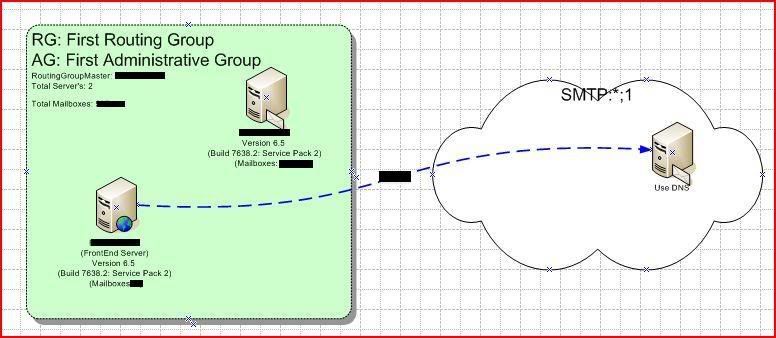
si necesitas documentar la topología existente de un dominio. Se trata de Active Directory Topology Diagrammer: esta herramienta lee una configuración de Active Directory utilizando ActiveX Data Objects (ADO) y, a continuación, genera un diagrama de Visio de los Directorios Activo, además puede agregar la topología de Exchange Server 2003 automáticamente. Los diagramms incluyen dominios, sitios, servidores, los grupos administrativos, grupos de enrutamiento y conectores y puede cambiarse manualmente en Visio si es necesario.

Pones el nombre de tu dominio , hostname o IP de un domain controller

Microsoft-Active Directory Topology Diagrammer screenshot 1

Puedes seleccionar graficar la estructura de OUs de tu Directorio activo

Microsoft-Active Directory Topology Diagrammer screenshot 2


Generar un diagraam de los sitios que existen en tu AD


Microsoft-Active Directory Topology Diagrammer screenshot 3


Generar un diagrama de tu ambiente de Exchange


Microsoft-Active Directory Topology Diagrammer screenshot 4

miércoles, 16 de diciembre de 2009

Tareas Programadas


Todos los dias hay que realizar un Check list en un monton de servidores que administramos. Uno de los puntos que tenemos que revisar es que se hayan corrido las tareas programadas correctamente.
Para evitar conectarme a cada uno de los servidores y revisar que se hayan corrido las tareas sin problemas me puse a investigar y genere un archivo "BAT" que lo hace por mi

El archivo "BAT" contiene las siguientes lineas


date /t >c:\tareas1.csv &time /t >>c:\tareas1.csv
echo -------------------------------------------------
Echo servidor1 >>c:\tareas1.csv
schtasks /query /s servidor1 /fo csv >>c:\tareas1.csv
EChO ;>>c:\tareas1.csv

Echo servidor2>>c:\tareas1.csv
schtasks /query /s servidor2 /fo csv >>c:\tareas1.csv
EChO ;>>c:\tareas1.csv

La explicacion de lo que hace cada linea es esta
Linea 1:
Date /t (muestra la hora del servidor)
>c:\tareas1.csv (crea un archivo llamado tareas1.csv en raiz de C donde escribe la fecha del servidor donde se esta ejecutando la tarea)
&time /t >>c:\tareas1.csv (escribe la hora del servidor donde se esta ejecutando la tarea)
Linea 2:
echo ---------------------------------------( la puse solo para tener organizado el bat)

Linea 3:
Echo servidor1 >>c:\tareas1.csv ( escribe en el archivo c:\tareas1.csv la palabra servidor1 para saber que comienza las tareas que corren en dicho servidor)
Linea 4:
schtasks /query /s servidor2 /fo csv >>c:\tareas1.csv
schtasks ( de las tareas programadas de windows)
operadores /query ( hace una consulta a las tareas) /s (sirve para especificar el servidor que sera consultado, si se deja en balanco por defaul es el localhost) /fo CSV ( sirve para darle formato a la salida del comando en este caso CVS)
>>c:\tareas1.csv (escribe el resultado de este comando en el archivo c:\tareas1.csv)
Linea 5:
EChO ;>>c:\tareas1.csv (esta linea inserta un ";" para que en el archivo se vea un espacio entre servidor y servidor)

La otras lineas hacen los mismo solo que la informacion que saca es de otro servidor

el resultado es algo como esto:


Wed 12/16/2009
01:26 PM
servidor1
"TaskName","Next Run Time","Status"
"Crea_Backup_IIS_11","11:00:00 PM, 12/16/2009",""
"Crea_Backup_IIS_3","3:00:00 PM, 12/16/2009",""
"Crea_Backup_IIS_7","7:00:00 AM, 12/17/2009",""
"Elimina_Backup_IIS","2:00:00 AM, 12/17/2009",""
"mueve-logs","1:00:00 AM, 12/17/2009",""
"User_Feed_Synchronization-{194D69D2-3450-4541-9246-5418E29FFADF}","1:29:00 PM, 12/16/2009",""
;
servidor2
"TaskName","Next Run Time","Status"
"Crea_Backup_IIS_11","11:00:00 PM, 12/16/2009",""
"Crea_Backup_IIS_7","7:00:00 AM, 12/17/2009",""
"Crea_Bakup_IIS_3","3:00:00 PM, 12/16/2009",""
"Elimina_Backup_IIS","2:00:00 AM, 12/17/2009",""
"mueve-logs","1:00:00 AM, 12/17/2009",""
;


lunes, 14 de diciembre de 2009

Como deshacer un cluster de windows 2003


Hace poco estaba creando un cluster en un laboratorio virtual , cree el cluster y me di cuenta que no era la configuracion que yo queria, quise desintalarlo, busque en Microsoft y encontre los siguientes pasos para deshacer un cluster.


De manera predeterminada, los archivos para el servicio de Cluster Server se instalan en los equipos que ejecutan Windows Server 2003, Enterprise Edition o Windows Server 2003, Datacenter Edition. En versiones anteriores de Windows, esta característica se encontraba en la herramienta Agregar o quitar programas.
No es posible quitar el servicio de Cluster Server, pero sí se puede devolverlo a un estado no configurado:

  1. Inicie el Administrador de clústeres (CluAdmin.exe).
  2. Haga clic con el botón secundario del mouse (ratón) en el nodo y, a continuación, haga clic en Detener el servicio de Cluster Server.
    Nota: no lleve a cabo este paso si este servidor es el último nodo del clúster.
  3. Haga clic con el botón secundario del mouse en el nodo y, después, haga clic en Expulsar nodo.
    Este paso devuelve el clúster a su estado no configurado original. Puede volver a agregarlo más tarde al mismo clúster o a otro diferente.
Si no puede iniciar el servicio de Cluster Server o si tiene problemas para quitar el nodo, puede deshacer la configuración del servicio de Cluster Server de forma manual:
  1. Ejecute que el programa Cmd.exe para abrir un símbolo del sistema.
  2. En el símbolo del sistema, escriba cluster node nombreNodo /forcecleanup y, a continuación, presione ENTRAR.

Referencia

http://support.microsoft.com/kb/282227/es