miércoles, 27 de octubre de 2010

¿Que tanto Twitteas?

image


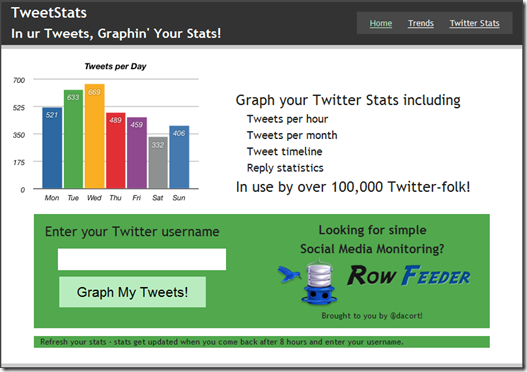
Esta buenisima pagina te saca graficas de nuestros tweets

solo tenemo que dar el nombre de la cuenta de twitter que queremos ver su trafico en la web

y nos aparece por mes , por dia, nos dice que horas son las que mas utilizamos para twitterar, tambien con quien twitteamos masseguido , a quien le damos mas RT y un monton de cosas mas


Me sorprendi que en un dia tuve 280 twitts

Que tal salieron ustedes?

La pagina es

http://tweetstats.com

Convertir Minusculas a Mayusculas Excel


Esta semana tenia un inventario de servidores donde  algunos datos estaban en mayusculas y otros en minusculas y ocupabamos ponertodo en mayusculas, hacerlo de manera manual me iva a tomar mucho tiempo asi que encontre esto que les puede ayudar

Primero encontre la funcion

=upper

con la syntaxis

=upper(A1)

pero esto me creaba otra celda con el texto en mayusculas , no era lo que yo buscaba


Se resolvio utilizando este esta pequeño codigo de Visual Basic


Public Sub mayuscula2()
Set rgColA = Range("aO2:AO5000")
Dim rg As Range
For Each rg In rgColA. Cells
rg. Value = UCase(rg. Text)
Next
End Sub


Comprueba si tu password es dificil de Hakear


“Andres fijate que estan hakeando mucho al Facebook”


Esto fue lo que hace poco me dijo un amigo. Despues le pregunte que password tenia su facebook

y me dijo que era sunombremas el año de nacimiento


Cual quier persona con un poco de sentido comun podra saber nuestro password facilmente si utilizamos ese tipo de contraseñas

Un sitio Web realizo un estudio y recopilo los 500 contraseñas mas comunes.

.

Según el sitio web, una de cada diez personas (¿solamente?) utiliza habitualmente una de estas palabras como sus passwords… lo que nos convierte en una presa fácil para todos aquellos aprendices de hackers que disfrutan accediendo a cuentas de terceros.


El top ten de password mas populares fue:

1.- 123456
2.- password
3.- 12345678
4.- 1234
5.- pussy
6.- 12345
7.- dragon
8.- qwerty
9.- 696969
10.- mustang


para ver la lista completa revisa aqui

jueves, 7 de octubre de 2010

20 Shortcuts esenciales para tu PC

20 essential PC shortcuts

20 Shortcuts esenciales para tu PC

Todos sabemos que en windows hay muchas maneras de hacer una misma cosa, osea por ejemplo para copiar alguna palabra no vamos a Edicion>Copiar  simplemente oprimimos en el teclado  Ctrl + C  y para pegarlo un Ctrl + V . Todos tenemos nuestros Shortcuts favoritos, Un Shortcut es la combinacion de dos o mas teclas ejecutan una accion al ser oprimidas al mismo tiempo

Yo prefiero usar los shorcuts para ahorrarme tiempo , aqui les pongo 20 shortcuts que nos ahorran un monton de tiempo . Muchos no los conoces aun que deberias


Comenzando con los basicos

Copiar un elemento seleccionado Ctrl +C

Cortar un elemento seleccionado Ctrl+X

Pegar un elemento selccionado Ctrl+V

Deshacer una accion Ctrl+Z

Seleccionar todo Ctrl+A

imprimir Ctrl+P


Trabajando con Ventanas Abiertas

Posiblemente tu utilizas tu PC para hacer un monton de tareas a la ves. Estos shortcuts te va facilitar pasar de una aplicacion a otra

  • Minimize la ventana
    Windows logo key Windows logo key + Down Arrow
    Minimizing a window is a surefire way to see what's underneath it. And it's fast to use the shortcut. If the window is maximized already (covering the entire screen) it'll go to “normal” size. And if it's normal size, it'll minimize entirely.

  • Maximize la ventana
    Windows logo key Windows logo key + Up Arrow
    Maximizing windows works the same way.

  • Switch entre ventanas abiertas
    ALT + Tab
    If you have lots of open windows and you're not sure exactly which one you need, press ALT + Tab, and get a quick thumbnail view of all open windows.
    . Luego, mientras mantienes precionado la tecla ALT , presiona varias veces la tecla Tab para que avances entre ventanas y detente en la que tu quieres

  • Thumbnail view of open windows

  • Mostrar el Escritorio
    Windows logo key Windows logo key + D
    Esa este Shortcut cuando tengas muchas ventanas maximizadas y quieras minimizar todas a la vez

    Screenshot of cluttered desktop

    Screenshot of clean desktop

Get even funkier with window management

It may surprise you to learn that there are even more options when it comes to dealing with your open windows and programs—but there are.

  • Multitask with multiple monitors
    Windows logo key Windows logo key + Shift + Left Arrow or Right Arrow
    Do you use more than one monitor at a time? Now you can shift an open window to your other monitor in less than a second.

  • Make Snap a snap.
    Windows logo key Windows logo key + Arrow
    If you haven't checked out Snap, you're missing out. It's the perfect way to compare two documents side by side. Use the shortcut for Snap to make it snappier.
    While pressing the Windows logo key, click the right or left arrow to snap your document to one side.
    Select another document, and do the same thing to compare them side by side.
    Compare windows side by side

Manage tasks

You're probably more than familiar with the Ctrl+Alt+Delete shortcut to manage tasks. But did you know that there are shortcuts for performing some of those tasks directly?

  • Open Task Manager
    Ctrl + Shift + Escape
    This simple shortcut whisks you straight to Task Manager—without any intermediary steps.
    Shortcut to Task Manager

  • Lock your PC or switch users
    Windows logo key Windows logo key + L
    This simple shortcut locks your PC with a single click and instantly displays the log in screen.

Work with items on the taskbar

The Windows 7 taskbar is big, flexible, and feature rich. You can use shortcuts to make working with it even easier.

  • Open a new instance of a program
    Shift + Click a taskbar icon
    I like Internet Explorer tabs—but sometimes it's easier to launch a new browser. It's simple: just click the Internet Explorer icon while holding down Shift.

  • Toggle between documents
    Ctrl + Click a taskbar icon
    Let's say you have five open Word documents. You can click on the Word icon in the taskbar to view thumbnails of each. And if you press Ctrl before you click on the icon, you can scroll through each one fully.

Display your way

No matter how you want to view your PC, shortcuts help you get there faster.

  • Choose a presentation display mode
    Windows logo key Windows logo key + P
    Whether you're giving a presentation or are using multiple monitors, it's simple to switch settings.
    Choose a presentation display mode

  • Zoom in, zoom out
    Windows logo key Windows logo key + +/ Windows logo key Windows logo key + -
    This lets you zoom in to better see small text on a Web page or to check out the pixels on a photo.
    Use shortcuts to zoom in and zoom out

Y cuando necesites ayuda de algo

F1. Este es el shortcut mas simple que hay .Cuando todo lo demas falle , y no estas seguro de lo que hay que hacer , Preciosan F1.

Mira la lista completa de Shortcuts  View the complete list.


Sacado de

http://www.microsoft.com/windows/explore/20-pc-shortcuts.aspx
Nuevas Oportunidades De Empleo

Que tal , esta ves les tengo dos oportunidades de trabajo para  Monterrey


1.- Un amigo esta solicitando 12 Cadistas ( Dibujastes de Autocad) conocimientos basicos

interesados contactar a Pedro Treviño

tel de la ofc es el 83 400 412


2.- La otra oportunidad es para un agente de ventas de licenciamiento Microsoft , se requiere conocimientos de los productos microsoft

Intersados contactar a  Mariana Ramirez al 81287000

miércoles, 22 de septiembre de 2010

TechNet Edge

Nuevo Sitio de Microsoft donde podras encontrar screencasts , podcasts y articulos que ayudaran a los profesionales de TI a estar actualizados en las ultimas tecnologias Microsoft

clic aqui :  TechNet Edge

viernes, 23 de julio de 2010

10 razones por que no deberias usar linux


  1. En las reuniones matinales entorno a la máquina de café se habla de los últimos virus sufridos por todo el mundo, menos usted, y se siente por ello marginado.
  2. La ausencia de estrés y de cabreos enfurecedores delante de su ordenador le está convirtiendo en una blanda, plácida y sebosa bola de grasa, mientras que sus compañeros se mantienen tensos y alerta todo el día, estallando en un torbellino irascible a la menor ocasión. Usted envidia su combatividad.
  3. Al no tener que recordar números de serie, claves, keywords, códigos de registro y períodos de evaluación, su memoria se está deteriorando preocupantemente. Sus compañeros, en cambio, recuerdan cientos de útiles y vitales códigos de registro, los cuales intercambian placenteramente, sin que usted pueda participar de su gozo.
  4. La falta de impactantes pantallazos azules está atrofiando el pigmento azul de su retina, por lo que su oculista le ha recomendado que mire fijamente durante varias horas al día al logotipo de IBM. Sus compañeros, en cambio, han hiperdesarrollado su pigmento azul y pueden, de hecho, ver en la oscuridad.
  5. En caso de una invasión de seres extraterrestres ultraviolentos (como sucede a menudo) , no podrá, tal como ocurre en “Independence Day”, instalar Outlook en la nave principal de los invasores y de este modo destruir su civilización.
  6. Al ser usted usuario de Linux no tiene ninguna excusa para reiniciar su ordenador docenas de veces al día, y observa con envidia como sus compañeros conversan amigablemente en los pasillos durante sus placenteros reinicios, mientras usted se ve obligado -injustamente- a ser productivo todo el tiempo.
  7. El dinero que los demás emplean tan provechosamente en licencias, soportes, períodos de renovación y derechos de utilización, usted lo malgasta en ir al cine, en cenas, y en alcohol, lo cual está deteriorando su salud enormemente.
  8. Al no ser usted usuario de Windows, ningún amigo le llama para que emplee toda una tarde del fin de semana en reinstalar su ordenador, de modo que se aburre mortalmente mientras sus compañeros disfrutan agradablemente de sus relaciones sociales. Sera usted un marginado ya que pasara todas las tardes en su casa tumbado en el sofá sin nada que hacer.
  9. Se ve obligado a leer todos los correos que le envía su jefe, sin tener acceso al derecho universal de uso de la utilísima frase ‘El Outlook no me deja abrirlo’, que sus compañeros tanto disfrutan, si no que tendrá que leer todas esas patochadas.
  10. El botón de reset de su ordenador está acumulando alarmantes cantidades de suciedad. ¿No querrá molestarse en limpiarlo verdad?